
Cómo hacer un logo en 3d e imprimirlo en 3d con 3D Slash
Existen muchos programas de modelaje 3D para hacer un logo en 3D, Blender, 3D Max, Maya, Cinema 4D… Pero nosotros vamos ha centrarnos en uno que si no tenéis experiencia con este tipo de programas os va a resultar muy fácil modelarlo para luego poder imprimirlo para hacer llaveros, imanes, señalética, pins… o cualquier cosa que se os ocurra. Existe tanto la versión de escritorio como la online.
Se trata de 3D Slash un sencillo programa con el cual vas a poder modelar subir una imagen de tu logo para poder imprimirlo en 3D.
Aquí podéis ver todas las posibilidades que ofrece:
Estos son los pasos para crear el logo en 3D:
- Dar al botón del menú dónde pone create.
- Seleccionar la opción logo.
- Subir una imagen de tu logo.
- En este apartado puedes modificar la base que automáticamente pone el programa por defecto. En este caso la hemos quitado.
- Exportar el logo en stl
- Configurar con Cura las características de impresión y el tamaño. En este caso se va a imprimir con el perfil MD (Medium Definition) el tiempo de impresión es de XX minutos.
Así de fácil es crear un logo en 3D preparado para imprimir.
TODAS LAS ENTRADAS
.
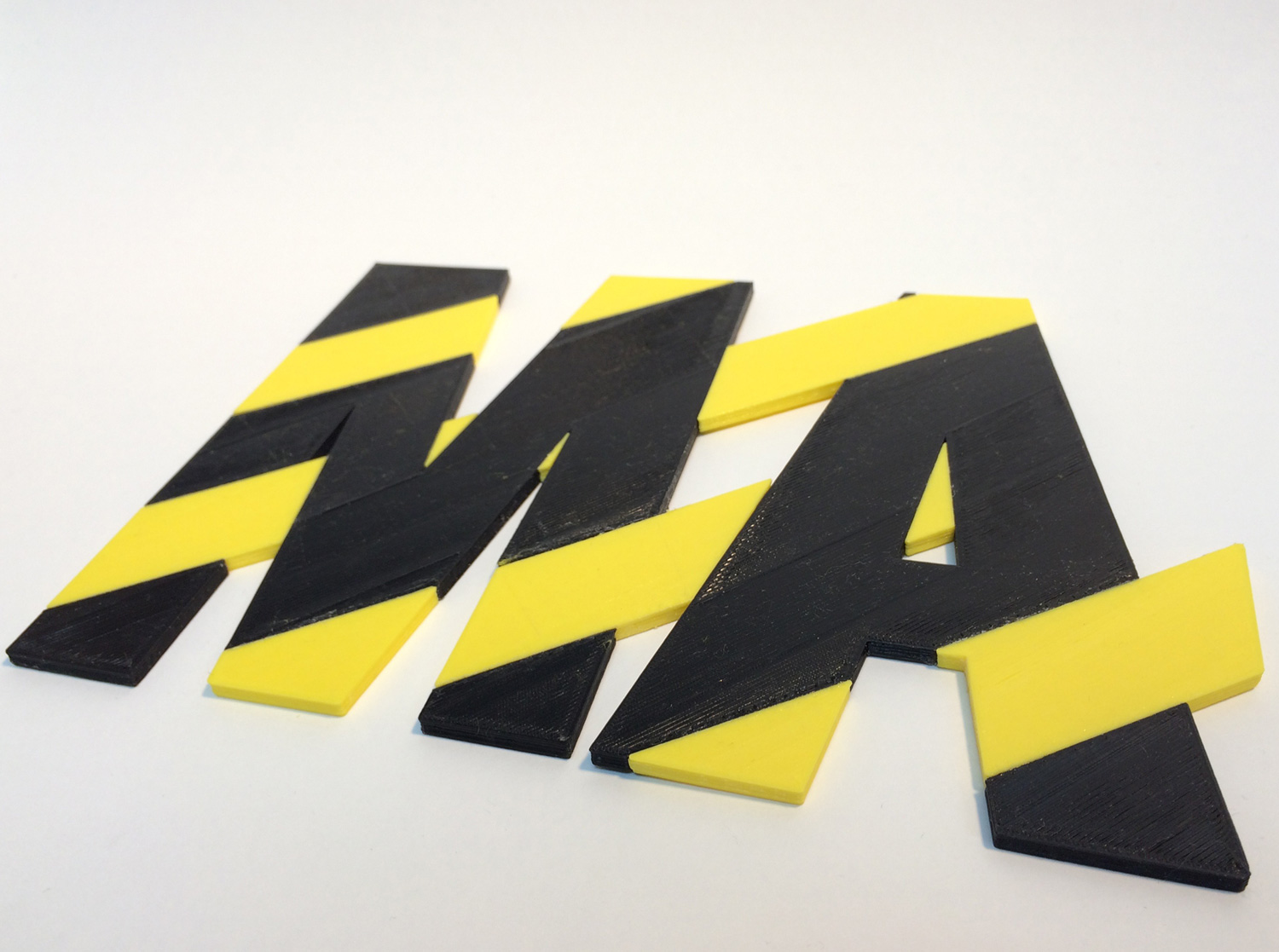
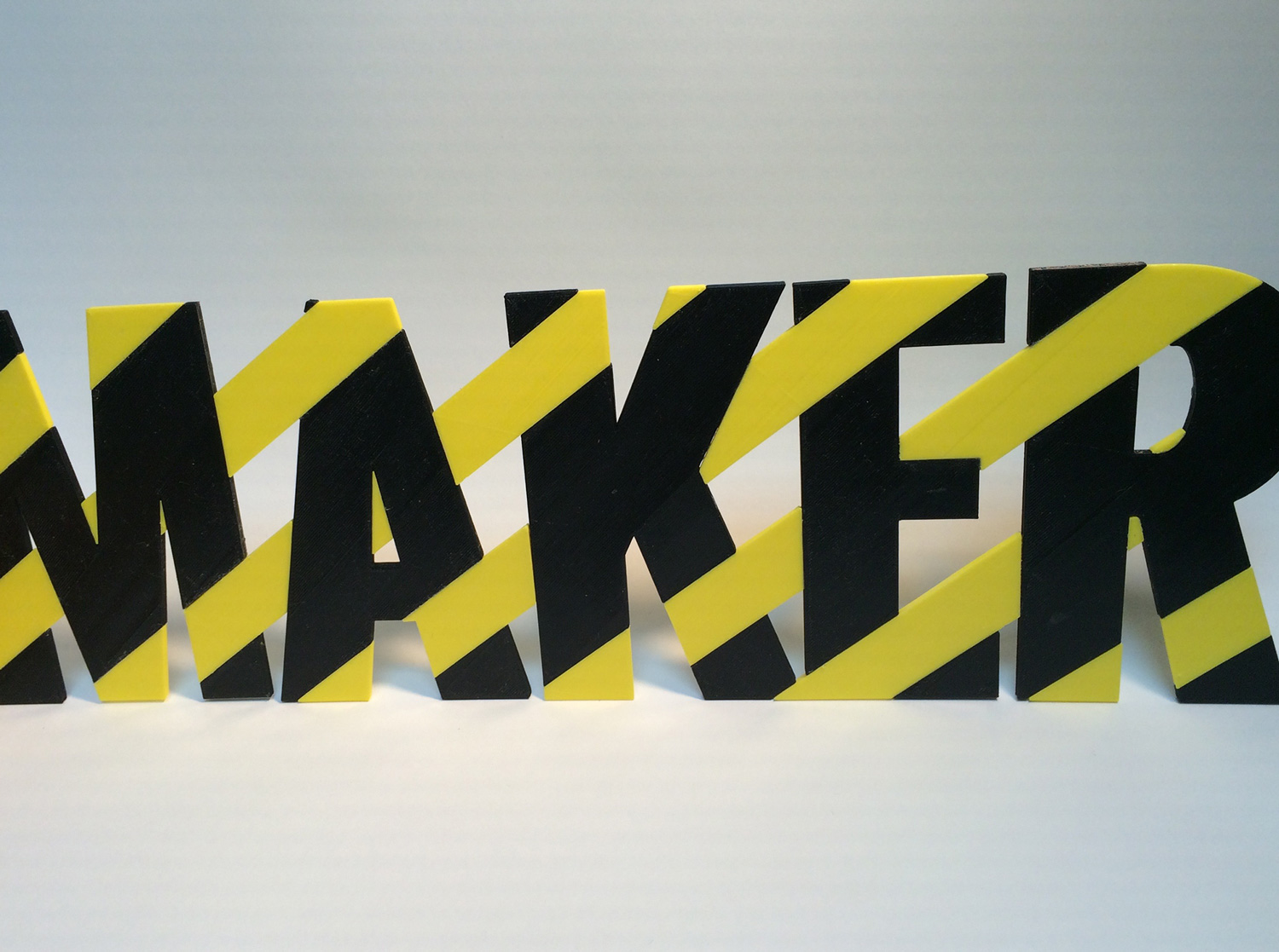
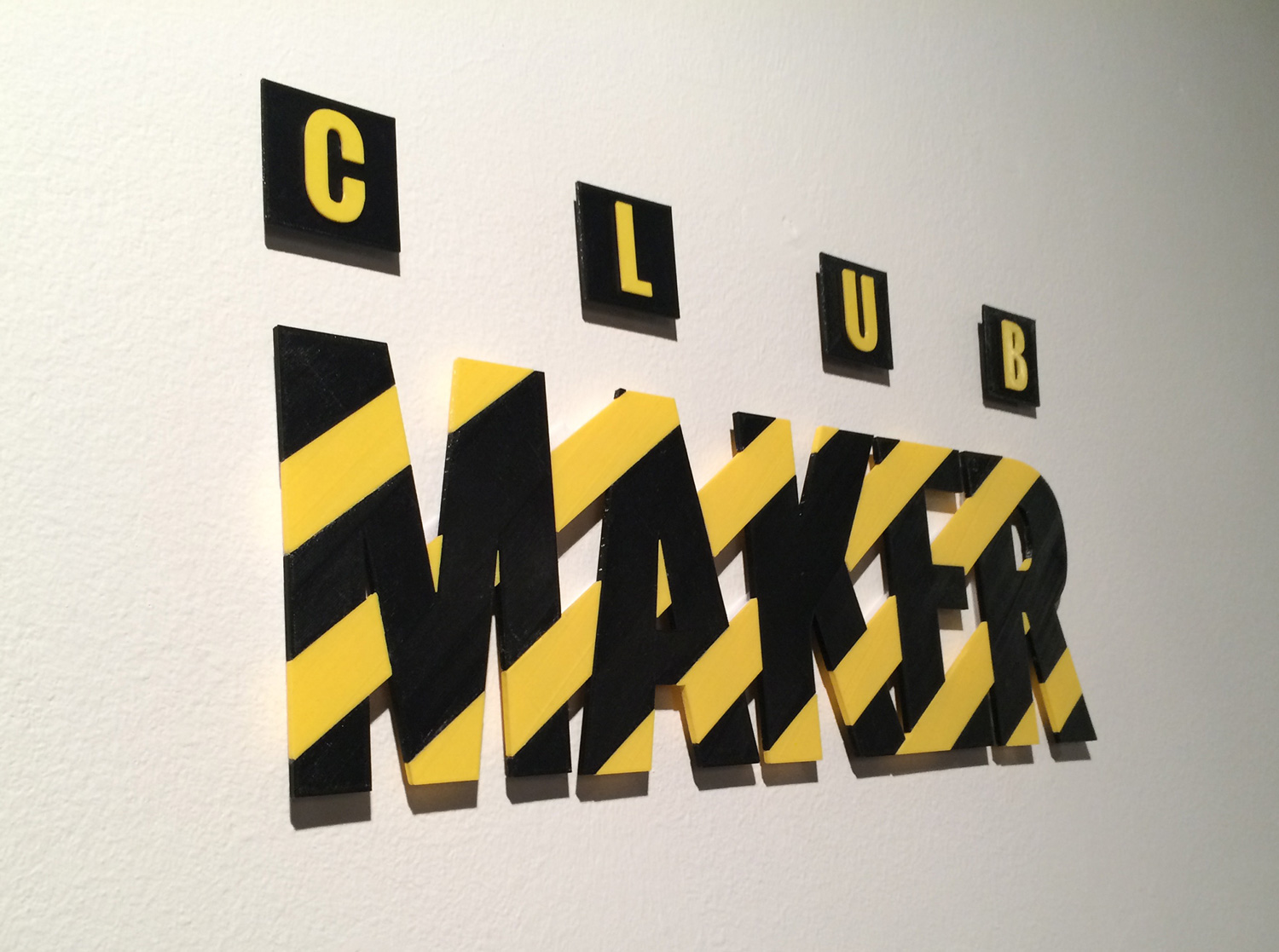
Así se hizo la señalética del Club Maker impresa en 3D
Todo club que se precie tiene que tener su logo en el local y nos pusimos manos a la obra como no puede ser de otra manera utilizando las impresoras 3D. Lo primero que hicimos en illustrator fue dividir el logo según los colores, ordenarlos por capas y exportarlo como .svg (formato vectorial que lee Blender)
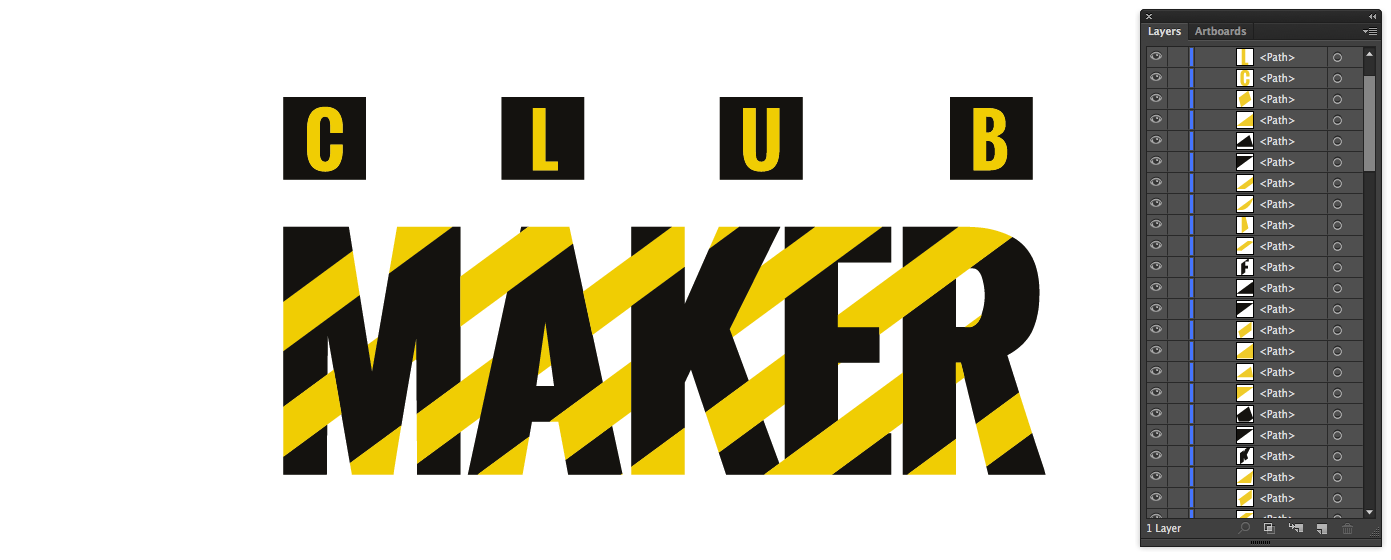
El siguiente paso es dar volumen al logo, para ello utilizamos Blender, uno de los programas de modelase 3D que puedes encontrar instalado en los ordenadores del club.
Lo primero que hay que hacer es importar el archivo .svg que acabamos de crear.
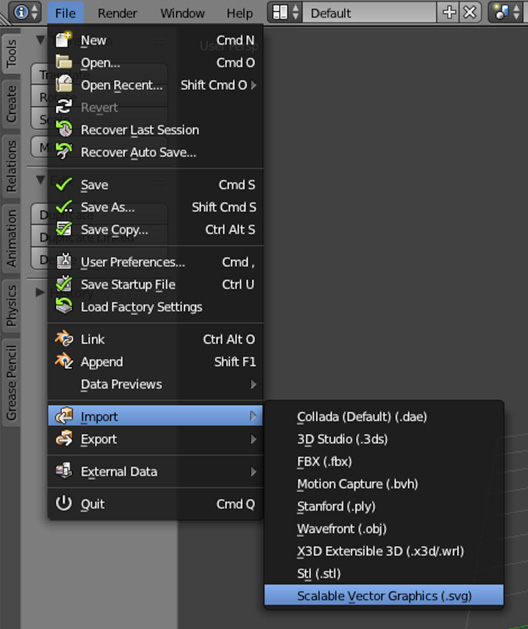
Una vez importado nuestro logo seleccionamos todos los archivos con la letra A y lo escalamos con la S
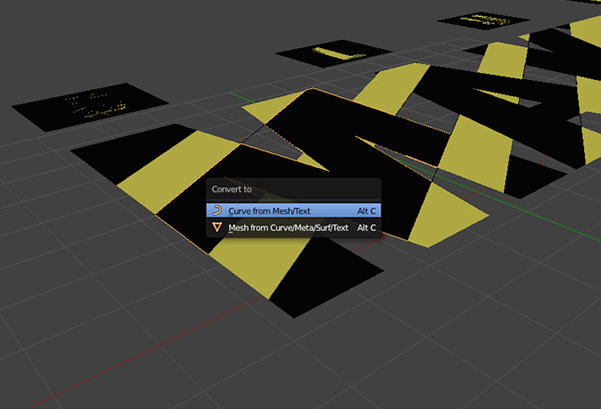
Seleccionamos una pieza con con el comando alt + C lo convertimos a curva.
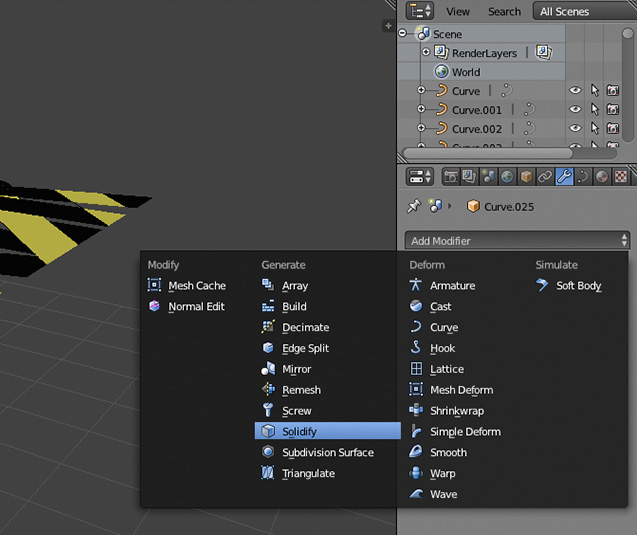
Ahora le damos volumen a la pieza, esto se consigue con el modificador Solidify, le añadimos y cambiamos el valor Thickn, en este caso hemos puesto 0.000002. Ya hemos extruido una parte del logo, ahora hay que hacerlo con el resto.
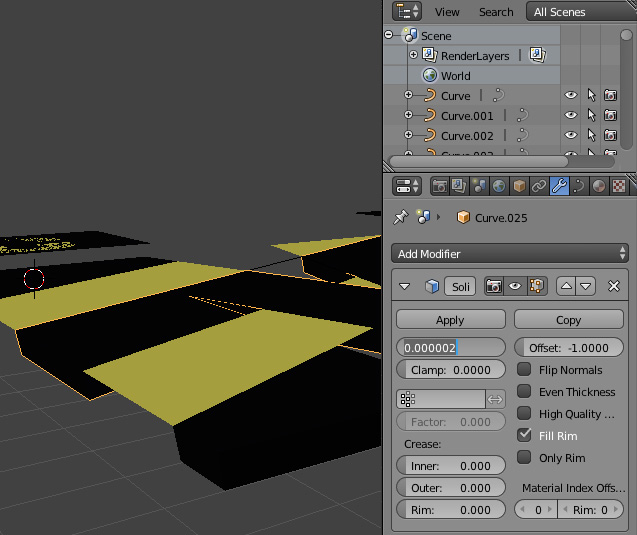
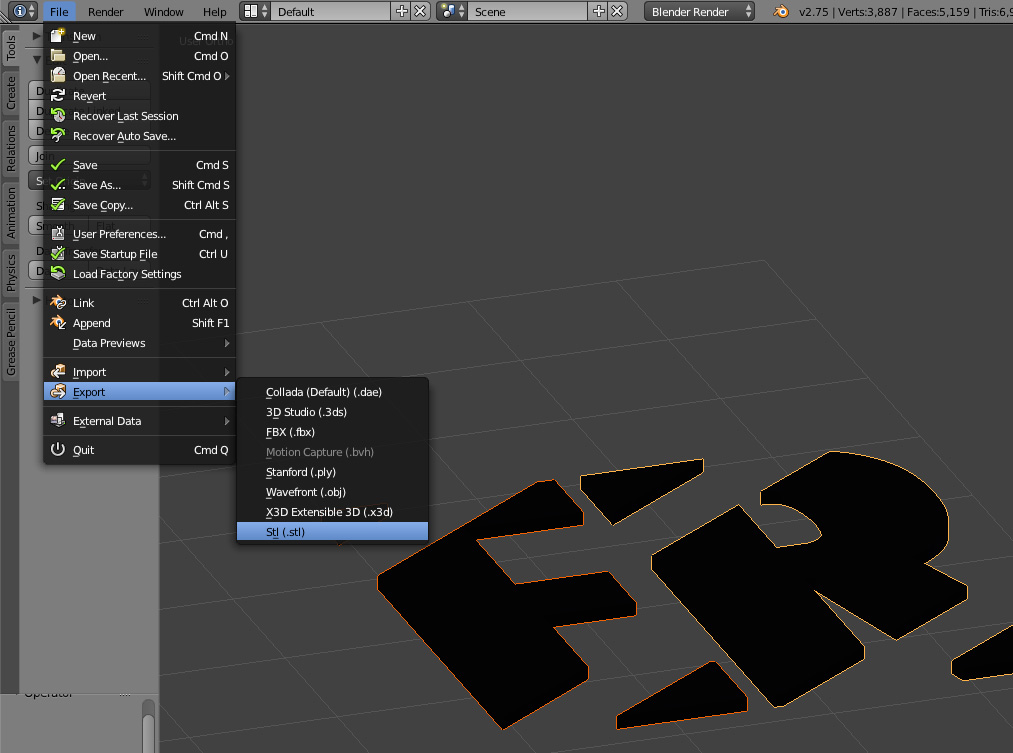
Una vez que tenemos todas las piezas extruídas, seleccionados las que queremos imprimir botón secundario + shift y exportamos la pieza como .stl que es el formato 3D que lee el programa Cura.
Al estar las piezas muy separadas unas de otras, para imprimir el mayor número de piezas posibles las juntamos, esto se hace seleccionando las piezas que queramos mover y con la letra G las movemos. Es muy importante tener la vista frontal tec. num. 7 para no mover la pieza en el eje z, solo en el x e y.
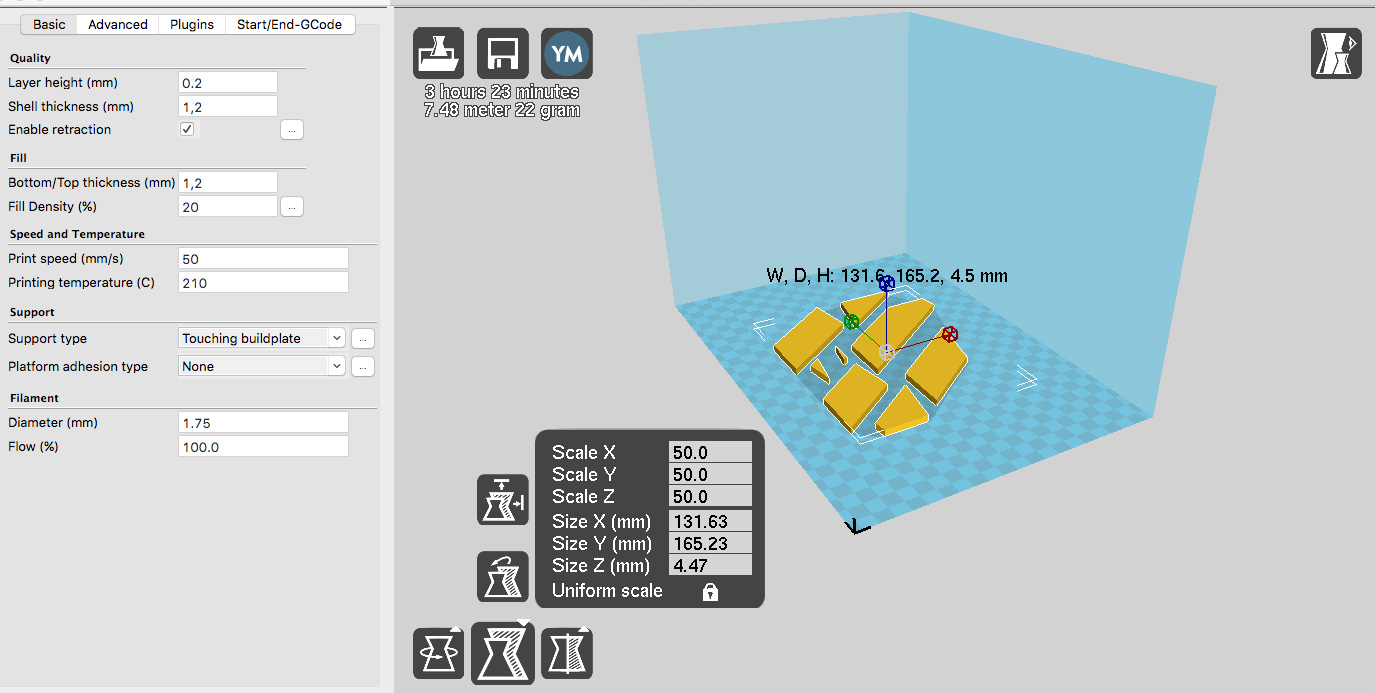
Abrimos el .stl que queremos imprimir con el programa de impresión Cura (en este caso un conjunto de piezas amarillas) y lo escalamos. Arrastramos el perfil de impresión MD ya que no necesitamos mucha calidad en la pieza. La pieza va a tardar en imprimir 3 horas y 23 minutos.
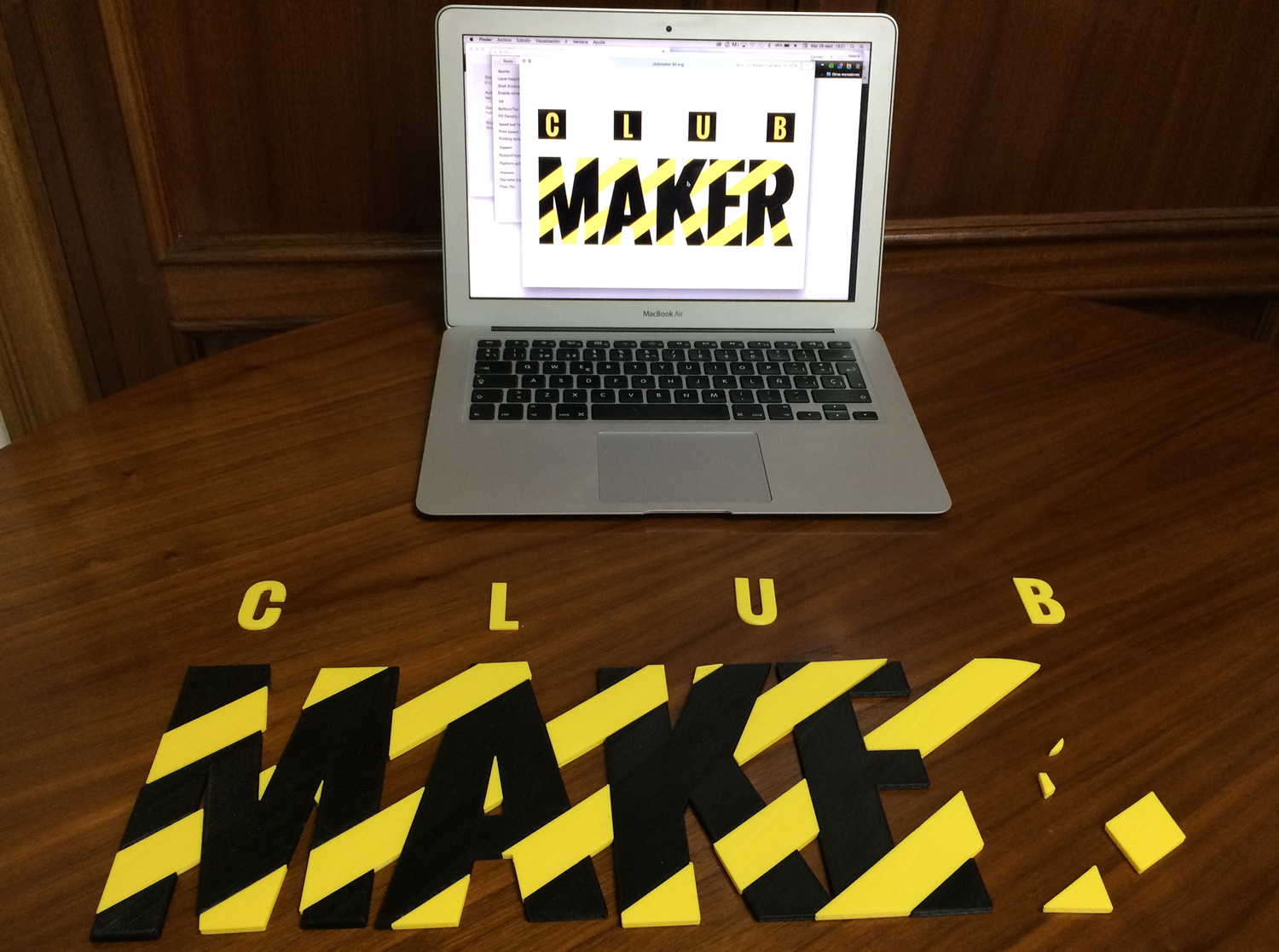
Una vez que están todas las piezas impresas ya solo nos queda pegarlas con cualquier pegamento para plásticos y para que el logo no se quede pegado a la pared también le ponemos unas tiras de cartón pluma.
Ahora solo queda poner el logo en la pared y disfrutar de una señalética maker 
TODAS LAS ENTRADAS
.