Así se hizo la señalética del Club Maker impresa en 3D
Actualización (noviembre de 2026): Las capturas son de Blender 2.75. Desde Blender 2.80 (2019) se selecciona con el botón izquierdo del ratón por defecto, y el derecho abre un menú contextual; si sigues el tutorial con una versión actual, los menús y algunos atajos han cambiado.
Todo club que se precie tiene que tener su logo en el local, así que nos pusimos manos a la obra y, como no podía ser de otra manera, usamos las impresoras 3D. Lo primero que hicimos en Illustrator fue dividir el logo por colores, ordenar las piezas por capas y exportarlo como .svg (formato vectorial que lee Blender).
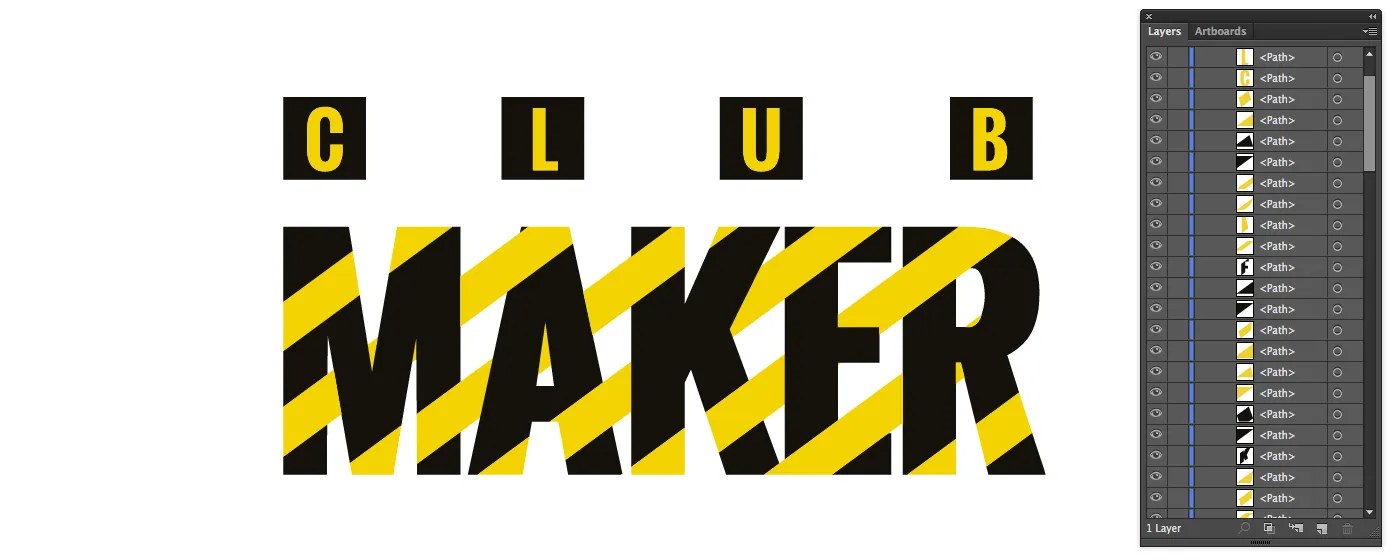
El siguiente paso es dar volumen al logo. Para eso usamos Blender, uno de los programas de modelado 3D que encontrarás instalados en los ordenadores del club.
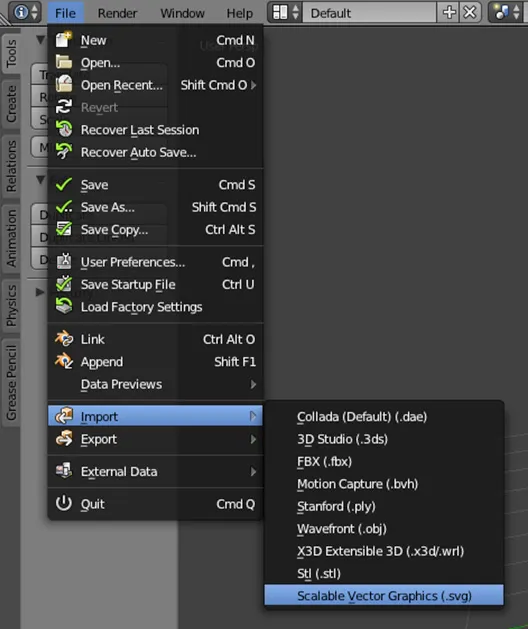
Primero hay que importar el archivo .svg que acabamos de crear.
Con el logo importado, seleccionamos todas las piezas con la tecla A y las escalamos con la S.
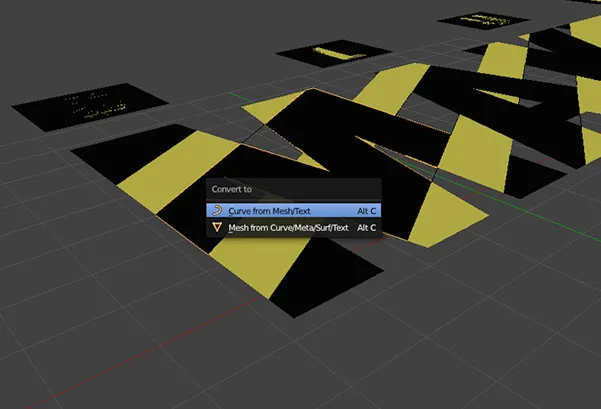
Después seleccionamos una pieza y la convertimos en curva con Alt + C.
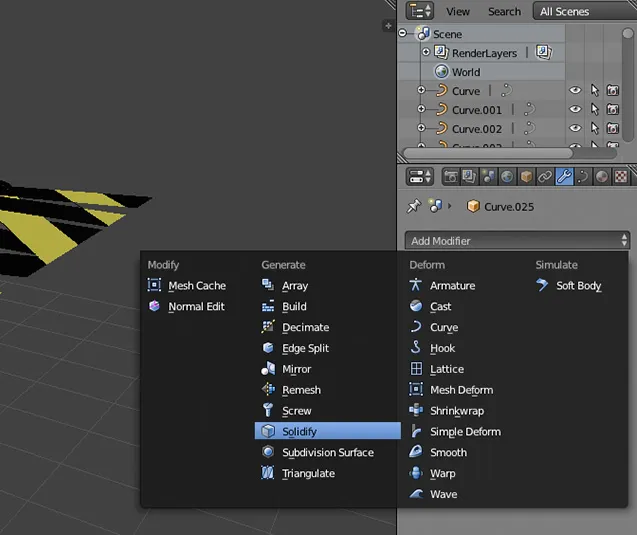
Ahora le damos volumen a la pieza con el modificador Solidify: lo añadimos y cambiamos el valor Thickness, que en este caso es 0.000002. Ya tenemos extruida una parte del logo; ahora hay que hacer lo mismo con el resto.
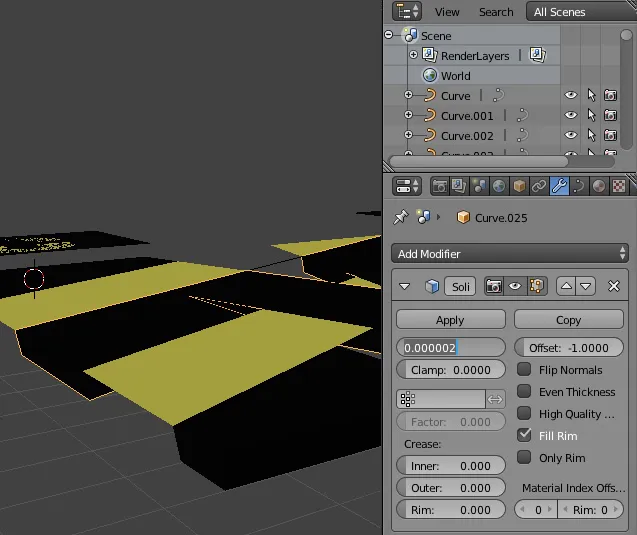
Como las piezas quedan muy separadas entre sí, las juntamos para imprimir el mayor número posible a la vez. Para moverlas, las seleccionamos y pulsamos la tecla G. Es muy importante trabajar en la vista superior (tecla 7 del teclado numérico) para no mover la pieza en el eje Z, solo en X e Y.
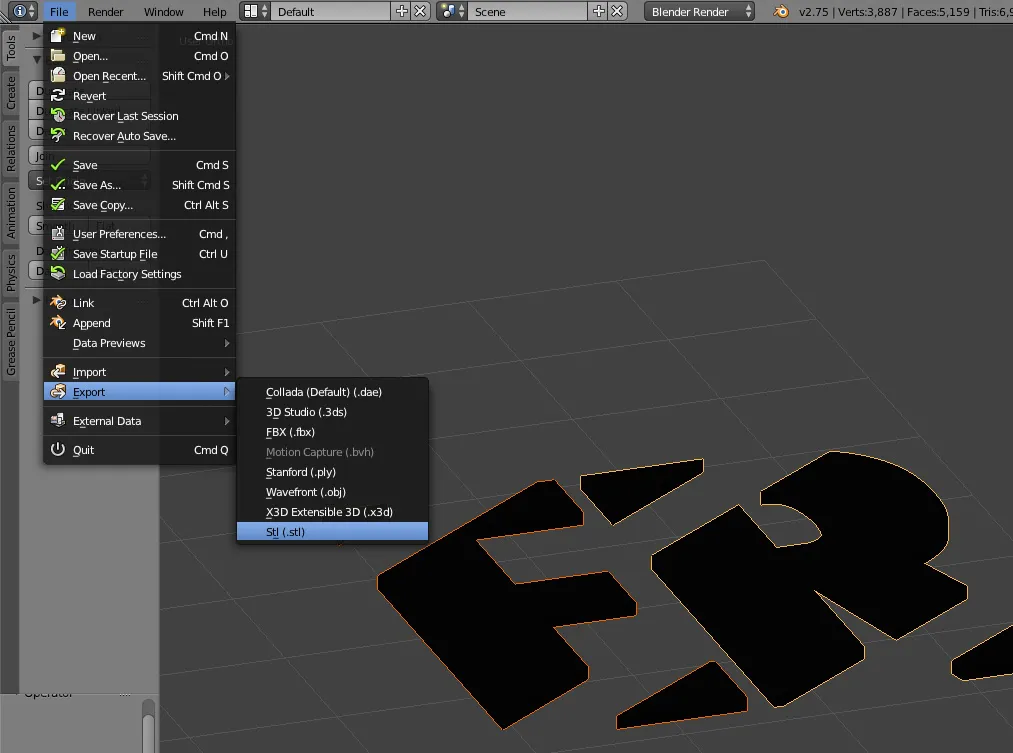
Cuando todas las piezas tienen volumen, seleccionamos las que queremos imprimir con Mayúsculas + clic derecho y las exportamos como .stl, el formato 3D que lee el programa Cura.
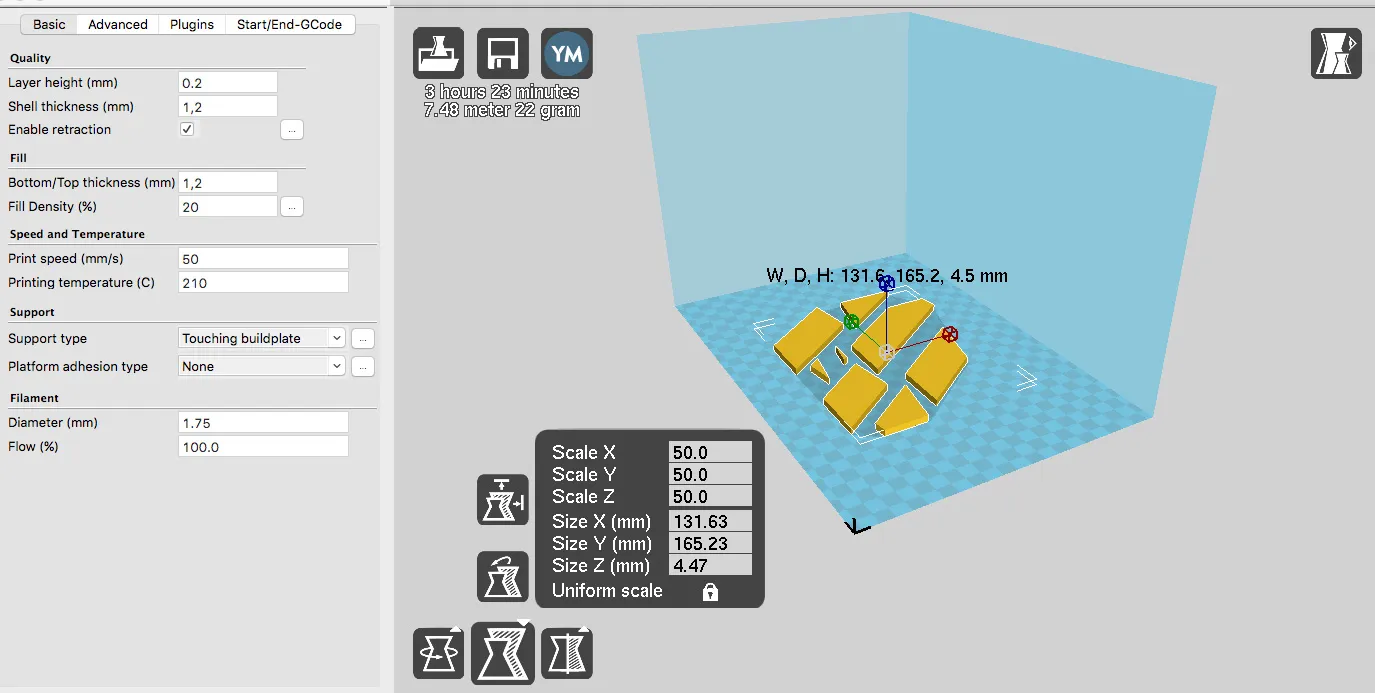
Abrimos el .stl que queremos imprimir en Cura (en este caso, un conjunto de piezas amarillas) y lo escalamos. Elegimos el perfil de impresión MD, porque no necesitamos mucha calidad en la pieza. La impresión va a tardar 3 horas y 23 minutos.
Con todas las piezas impresas, solo queda pegarlas con cualquier pegamento para plásticos. Para que el logo no quede pegado a la pared, le añadimos unas tiras de cartón pluma.
Y ya está: logo en la pared y señalética maker lista.